ミラーレスカメラのトラブル対処法
カメラが起動しない、ピントが合わない、エラーが出るなどのトラブル解決方法を解説します。
ミラーレスカメラは精密な電子機器であり、使用中にさまざまなトラブルに遭遇することがあります。撮影の大事な瞬間にカメラが動かなくなると焦ってしまいますが、多くの問題は基本的な対処で解決できます。
この記事では、ミラーレスカメラでよくあるトラブルとその解決方法を詳しく解説します。外出先でも対応できるよう、簡単にできる対処法から順番に紹介していきます。
カメラが起動しない・電源が入らない
シャッターを押しても反応しない、電源スイッチを入れても画面が点かないというトラブルです。
原因1: バッテリーの問題
最も多い原因がバッテリー関連です。充電が切れている、正しく装着されていない、バッテリーが劣化しているなどの可能性があります。
対処法
- バッテリーを一度取り外し、再度しっかり装着する
- バッテリー残量を確認し、必要なら充電する
- バッテリー端子(金属部分)を乾いた布で拭く
- 予備バッテリーがあれば交換して試す
低温環境での注意
気温が0℃以下になると、バッテリーの性能が著しく低下します。寒冷地で撮影する場合は、予備バッテリーをポケットで温めておきましょう。
原因2: メモリーカードの問題
一部のカメラはメモリーカードに問題があると起動しないことがあります。
対処法
- メモリーカードを取り外した状態で起動するか確認
- カードスロットにホコリや異物がないか確認
- 別のメモリーカードで試す
- カードの端子を乾いた布で軽く拭く
原因3: ファームウェアの不具合
ファームウェアアップデート中の電源切断や、アップデートの失敗で起動しなくなることがあります。
対処法
- メーカー指定の方法でファームウェアを再インストール
- バッテリーを抜いて数分待ってから再起動
- 改善しない場合はメーカーサポートに連絡
ファームウェアアップデート中は絶対に電源を切らないでください。アップデート前にはバッテリーをフル充電しておくことが重要です。
ピントが合わない・AFが動作しない
シャッターを半押ししてもピントが合わない、AFが迷い続ける、意図しない場所にピントが合うといった症状です。
原因1: AF設定の問題
AFモードや測距点の設定が撮影状況に合っていない可能性があります。
対処法
- AFモードを確認(AF-S/AF-C/MFの切り替え)
- 測距エリアを確認し、適切なモードに変更
- 被写体認識AFが正しく動作しているか確認
- カスタム設定でAFが特定の条件に制限されていないか確認
原因2: レンズの問題
レンズの接点不良や、レンズ自体のAFモーター故障の可能性があります。
対処法
- レンズを外して接点を乾いた布で優しく拭く
- レンズを付け直して、カチッと音がするまで確実に装着
- 別のレンズで試してレンズの問題か本体の問題か切り分け
- レンズのAF/MF切り替えスイッチを確認

レンズペン、ブロアー、クリーニングクロスなど6点がセットになった携帯用キット。外出先でのクリーニングに最適で、レンズやフィルターの汚れを素早く除去できます。
メリット
- ✓必要なクリーニング用品が揃っている
- ✓コンパクトで持ち運びやすい
- ✓コスパが良い
デメリット
- ✗上級者には物足りない場合も
接点のメンテナンス
レンズとボディの接点は定期的に清掃しましょう。接点復活剤は使わず、乾いた柔らかい布か、専用のクリーニングペンで優しく拭きます。
原因3: 被写体や環境の問題
AFは以下の状況で精度が落ちます。
- 極端に暗い場所
- コントラストのない均一な被写体(白い壁など)
- 繰り返しパターン(フェンス、格子など)
- ガラス越しの撮影
- 強い逆光
対処法
- AF補助光を有効にする(暗所の場合)
- ピントを合わせやすいエッジ部分を狙う
- MFに切り替えて手動でピントを合わせる
- フォーカスピーキング機能を活用する
原因4: センサーや内部の問題
ボディ内のAFセンサーや位相差検出素子に問題がある可能性があります。
対処法
- カメラを再起動する
- 設定をリセットして初期状態に戻す
- ファームウェアを最新版に更新
- 改善しない場合はメーカー点検を依頼
突然AFが効かなくなった場合
特定のレンズでのみAFが効かない場合はレンズの故障、すべてのレンズで効かない場合はボディの故障が疑われます。保証期間内であれば早めにメーカーに連絡しましょう。
エラーメッセージが表示される
カメラの画面にエラーコードやエラーメッセージが表示される場合の対処法です。
「カードエラー」「カードを確認してください」
メモリーカードに問題がある場合に表示されます。
対処法
- カードを取り外し、再度挿入する
- カードの書き込み禁止スイッチを確認(SDカードの場合)
- カードをカメラでフォーマットする(データのバックアップを忘れずに)
- 別のカードで試す
- カードリーダーでPCから読み取れるか確認
フォーマット前の注意
フォーマットするとカード内のデータはすべて消去されます。大切な写真がある場合は、先にPCでバックアップを取りましょう。読み取りできない場合はデータ復旧ソフトを試すか、専門業者に相談してください。
「レンズを確認してください」「通信エラー」
レンズとボディの通信に問題がある場合に表示されます。
対処法
- レンズを外して接点を清掃
- レンズを確実に取り付け直す
- 別のレンズで試す
- サードパーティ製レンズの場合、ファームウェア更新を確認
「シャッターエラー」
シャッター機構に問題がある場合に表示されます。
対処法
- カメラの電源を切り、バッテリーを抜いて数分待つ
- 電源を入れ直して再度試す
- 連写を避け、単写モードで試す
- 改善しない場合はメーカー修理が必要
機械式シャッターは消耗品です。一般的に10〜50万回程度が寿命の目安とされています。高速連写を多用する場合は、電子シャッターの活用も検討しましょう。
「温度上昇」「カメラを冷却してください」
4K/8K動画撮影時や、炎天下での使用時に表示されることがあります。
対処法
- 撮影を一時中断し、カメラを日陰で冷やす
- 直射日光を避ける(帽子や布で覆う)
- バッテリーを外して熱を逃がす
- 動画画質を下げる、または撮影時間を短くする
- 外部レコーダーの使用を検討
画像に問題がある
撮影した写真に意図しないものが写り込む、画質が悪いなどの症状です。
症状1: 黒い点やシミが写る
センサーにゴミやホコリが付着している可能性があります。
対処法
- センサークリーニング機能を実行(メニューから選択)
- ブロアーでセンサー表面のホコリを吹き飛ばす
- 改善しない場合はセンサークリーニングキットを使用
- 自信がない場合はメーカーやカメラ店にクリーニングを依頼
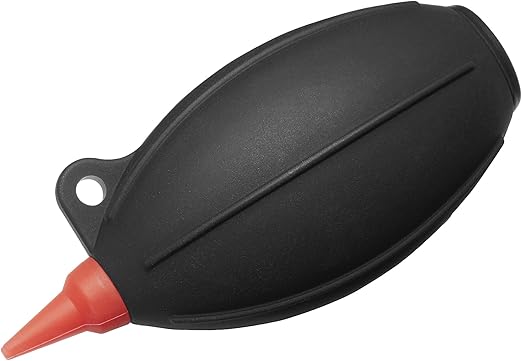
センサーやレンズに付着したホコリを吹き飛ばすシリコン製ブロアー。ストラップホール付きでカメラバッグに取り付けられ、いつでもすぐに使えます。
メリット
- ✓コンパクトで携帯性抜群
- ✓シリコン製で耐久性が高い
- ✓粉塵が出にくい
デメリット
- ✗風量は大型ブロアーに劣る
センサー清掃の注意点
センサーは非常にデリケートです。ブロアーを使う際はカメラを下向きにし、センサーにブロアーの先端が触れないようにしましょう。直接触れたり、エアダスター(缶スプレー)を使うのは絶対に避けてください。
症状2: 写真がブレている
手ブレや被写体ブレが原因です。
対処法
- 手ブレ補正が有効になっているか確認
- シャッタースピードを上げる(1/焦点距離以上が目安)
- ISO感度を上げてシャッタースピードを稼ぐ
- 三脚を使用する
- レンズ側の手ブレ補正スイッチも確認
症状3: 色がおかしい
ホワイトバランスの設定が実際の光源と合っていない可能性があります。
対処法
- ホワイトバランスを「オート」に設定
- 光源に合わせたプリセットを選択(太陽光、曇り、蛍光灯など)
- カスタムホワイトバランスを設定
- RAWで撮影し、後から調整する
RAW撮影のすすめ
RAWで撮影しておけば、ホワイトバランスや露出は後から自由に調整できます。大切な撮影ではRAW+JPEGで記録しておくと安心です。
症状4: 画像にノイズが多い
高感度撮影時や、長時間露光時にノイズが目立つことがあります。
対処法
- ISO感度を下げる(三脚使用や大口径レンズで対応)
- 高感度ノイズリダクションを有効にする
- 長時間NRを有効にする(長時間露光時)
- RAW現像時にノイズリダクションを適用
- AIノイズリダクションソフトを使用
動画撮影のトラブル
動画撮影時に特有のトラブルとその対処法です。
症状1: 録画が途中で止まる
カードの書き込み速度が不足している、または温度上昇が原因です。
対処法
- カードの書き込み速度を確認(4K以上はV60以上推奨)
- 高速なCFexpress Type Bカードに交換
- 記録ビットレートを下げる
- 温度管理を行う(冷却ファン付きリグの使用など)
4K 60p以上の動画撮影にはV60以上、8K撮影にはV90またはCFexpressカードが必要です。カードのスペック不足は録画停止の主な原因です。
症状2: 動画がカクつく・コマ落ちする
フレームレートが安定していない、またはカードへの書き込みが間に合っていない可能性があります。
対処法
- より高速なメモリーカードを使用
- プロキシ記録を活用(軽い同時記録)
- ALL-I(フレーム内圧縮)からIPB(フレーム間圧縮)に変更
- カメラの温度を確認
症状3: 音声が録音されない・音が悪い
内蔵マイクの設定や、外部マイクの接続に問題がある可能性があります。
対処法
- 音声記録が有効になっているか確認
- 録音レベルを確認・調整
- 外部マイク使用時は接続を確認
- ウインドカットフィルターの設定を確認
- マイク入力端子のホコリを除去
バッテリーの減りが早い
購入時より明らかにバッテリーの持ちが悪くなった場合の対処法です。
原因1: 設定の問題
対処法
- モニターの明るさを下げる
- EVFの自動切り替えを有効にする
- Wi-Fi・Bluetoothを使用しないときはオフにする
- GPS機能をオフにする
- プレビュー時間を短くする
バッテリー節約のコツ
こまめに電源を切るよりも、スリープ機能を活用した方がバッテリー効率が良い場合があります。頻繁に電源のオンオフを繰り返すと、起動のたびに電力を消費します。
原因2: バッテリーの劣化
リチウムイオンバッテリーは使用とともに劣化します。
対処法
- バッテリーの充電サイクル数を確認(対応機種の場合)
- 新しいバッテリーに交換
- 純正バッテリーの使用を推奨
- 高温環境での保管・充電を避ける
原因3: 低温による性能低下
対処法
- バッテリーを体温で温めてから使用
- 予備バッテリーを複数持参
- カメラにカイロを貼らない(結露の原因になる)
- USB給電対応機種ならモバイルバッテリーを使用

ミラーレスカメラと交換レンズを収納できるスリングバッグ。クッション入りの仕切りでカメラを保護し、サイドアクセスで素早く取り出せます。三脚ホルダー付き。
メリット
- ✓コスパが良い
- ✓サイドアクセスで取り出しやすい
- ✓三脚も取り付け可能
デメリット
- ✗大型機材には容量不足

カメラやレンズをカビから守る強力乾燥剤。天然素材の石灰を使用し、ドライボックスに入れるだけで湿度を適切に保ちます。繰り返し使用はできませんが、確実な除湿効果があります。
メリット
- ✓強力な除湿効果
- ✓長期間効果が持続
- ✓価格が手頃
デメリット
- ✗使い捨てタイプ
サードパーティ製バッテリーの注意
安価な互換バッテリーは容量が公称値より少なかったり、保護回路が不十分な場合があります。信頼できるメーカーの製品を選び、異常を感じたらすぐに使用を中止しましょう。
よくある質問
よくある質問
まとめ
ミラーレスカメラのトラブルは、落ち着いて基本的なチェックを行えば解決できるものがほとんどです。
トラブル対処の基本
- まずカメラを再起動する
- バッテリーとカードを確認する
- 接点を清掃する
- 設定をリセットして初期状態で試す
- ファームウェアを最新版に更新する
- 改善しない場合はメーカーサポートに連絡
大切な撮影の前には、バッテリーの充電、メモリーカードの空き容量、レンズの清掃など、基本的なチェックを行う習慣をつけましょう。また、予備のバッテリーとメモリーカードを常に持ち歩くことで、多くのトラブルに対応できます。
故障が疑われる場合は、無理に分解したりせず、メーカーのサポートセンターや正規サービス店に相談することをおすすめします。