ドキュメントスキャナーの選び方完全ガイド|失敗しない5つのポイント
最新のドキュメントスキャナー選びをくわしく解説。シートフィード・ポータブル・フラットベッドなどタイプ別の特徴から、スキャン速度、両面スキャン、OCR、クラウド連携までポイントを紹介します。
ドキュメントスキャナーを選ぶとき、多くの人が迷うのがスペックの見方です。
何を優先すべきか、ポイントごとに解説します。
最新のドキュメントスキャナー最新トレンド
最新モデルでは、利便性と効率性がさらに進化しています。
人気の流れ
- 高精度OCR: AI技術により手書き文字も高精度で認識可能に
- クラウド直接保存: Dropbox、Google Drive、OneDriveへワンタッチ保存
- 電子帳簿保存法対応: タイムスタンプ機能搭載でビジネス利用に必須
- コンパクト設計: 在宅ワーク向けの省スペースモデルが増加
- スマートフォン連携: 専用アプリでスマホからの操作・確認が可能
満足できる5つの選び方ポイント
1. スキャナーのタイプを選ぶ
ドキュメントスキャナーは大きく3つのタイプに分かれます。用途に応じて最適なタイプを選びましょう。
| 比較項目 | タイプ | 特徴 | おすすめ用途 |
|---|---|---|---|
| シートフィード型 | ADF搭載で連続スキャン可能 | 大量の書類を効率的に処理したい方 | |
| ポータブル型 | バッテリー内蔵で持ち運び可能 | 外出先や出張先でスキャンしたい方 | |
| フラットベッド型 | ガラス面に原稿を置いてスキャン | 書籍や厚い原稿をスキャンしたい方 |
シートフィード型(ADF搭載)
最も一般的なドキュメントスキャナーのタイプ。ADF(自動原稿送り装置)を搭載し、複数枚の書類を連続でスキャンできます。
メリット
- 大量の書類を効率的にスキャン可能
- 両面同時スキャンで作業時間を短縮
- 名刺やカード類にも対応するモデルが多い
デメリット
- 書籍や冊子のスキャンには不向き
- 折り目や破れのある原稿は紙詰まりの原因に
ポータブル型(モバイルスキャナー)
バッテリーを内蔵し、持ち運びできるコンパクトなスキャナー。外出先での名刺交換や出張時の書類データ化に便利です。
メリット
- 軽量・コンパクトで持ち運びやすい
- バッテリー駆動でコンセント不要
- Wi-Fi対応でスマートフォンと連携可能
デメリット
- 1枚ずつ手差しでスキャンが必要
- スキャン速度はシートフィード型より遅い
- 大量処理には不向き
フラットベッド型
ガラス面に原稿を置いてスキャンするタイプ。書籍や雑誌、厚みのある原稿のスキャンに適しています。
メリット
- 書籍や冊子をそのままスキャン可能
- 原稿を傷めずにスキャンできる
- 高解像度でスキャン可能
デメリット
- 1ページずつ手動でめくる必要がある
- 設置スペースが大きい
- 大量処理には時間がかかる
タイプ選びのポイント
- オフィスでの書類整理: シートフィード型がおすすめ
- 外出先での利用: ポータブル型がおすすめ
- 書籍の電子化: フラットベッド型またはオーバーヘッド型がおすすめ
2. スキャン速度と給紙容量を確認する
スキャンの効率は、スキャン速度と給紙容量で決まります。毎日使うなら、これらのスペックは重要なポイントです。
| 比較項目 | 用途 | 推奨スキャン速度 | 推奨給紙容量 |
|---|---|---|---|
| 個人・在宅ワーク | 20〜30枚/分 | 20〜30枚 | |
| SOHO・小規模オフィス | 30〜40枚/分 | 50枚以上 | |
| 業務用・大量処理 | 50枚以上/分 | 100枚以上 |
スキャン速度の注意点
カタログスペックのスキャン速度は、モノクロ・低解像度での数値であることが多いです。カラー・高解像度では速度が半分程度になることもあるため、実際の使用条件を考慮しましょう。
3. 両面スキャン(デュプレックス)機能を確認する
両面スキャン機能があると、裏表のある書類を1回の動作でスキャンできます。作業効率が大幅にアップするため、ビジネス用途では必須の機能です。
| 比較項目 | 方式 | 特徴 | 処理速度 |
|---|---|---|---|
| 両面同時スキャン | 表裏を同時に読み取り | 片面と同じ速度 | |
| 両面自動反転 | 1枚ずつ裏返して読み取り | 片面の約2倍の時間 | |
| 手動両面 | 手動で裏返す必要あり | 手間がかかる |
両面同時スキャンを搭載したモデルは、表裏を同時に読み取るため、片面スキャンと同じ速度で両面を処理できます。大量の書類を扱う場合は、この機能を搭載したモデルを選びましょう。
4. OCR機能とソフトウェアを確認する
OCR(光学文字認識)機能があると、スキャンした画像から文字を認識し、検索可能なPDFやテキストデータを作成できます。
| 比較項目 | OCRタイプ | 特徴 | 精度 |
|---|---|---|---|
| 内蔵OCR | スキャナー本体で処理 | 基本的な精度 | |
| 付属ソフトOCR | PCソフトで処理 | 高精度 | |
| クラウドOCR | クラウドサービスで処理 | 最高精度・多言語対応 |
OCR機能の活用シーン
- 検索可能PDF: スキャンした書類をキーワードで検索可能に
- テキスト抽出: 名刺の情報を連絡先に自動登録
- 表データ化: 表形式の書類をExcelデータに変換
- 電子帳簿保存法対応: 領収書・請求書のデータ化と保存
5. クラウド連携と接続方式を確認する
スキャンしたデータをどこに保存するかも重要なポイントです。クラウドサービスへの直接保存に対応したモデルなら、PCを介さずにデータを保存できます。
| 比較項目 | 接続方式 | 特徴 | おすすめ用途 |
|---|---|---|---|
| USB接続 | 安定した接続、設定が簡単 | 個人利用・PC固定 | |
| Wi-Fi接続 | ワイヤレスで自由な配置 | 複数デバイスで共有 | |
| 有線LAN接続 | 高速・安定のネットワーク共有 | オフィスでの共有利用 | |
| クラウド直接保存 | PCなしでクラウドに保存 | ペーパーレス運用 |
主要なクラウドサービス対応状況
- Dropbox
- Google Drive
- OneDrive
- Evernote
- Box
クラウド連携のメリット
- どこからでもスキャンデータにアクセス可能
- PCの故障やトラブルでもデータを保護
- チームでのファイル共有が簡単
- 自動バックアップで安心
選び方チェックリスト
購入前に以下のポイントを確認しましょう。
確認すべきポイント
- 用途: 書類整理?名刺管理?書籍電子化?
- 処理量: 1日にスキャンする枚数は?
- 設置場所: デスク上のスペースは十分?
- 接続方式: Wi-Fi必須?USB接続で十分?
- クラウド連携: どのサービスを使う?
- 予算: 1万円台〜10万円台まで幅広い
購入前の注意点
- ADF非搭載モデルは1枚ずつ手差しが必要
- Wi-Fi非対応モデルはPCとの接続が必須
- **消耗品(ローラー等)**のランニングコストも考慮
- 電子帳簿保存法対応が必要な場合はタイムスタンプ機能を確認
おすすめ製品
記事で解説した選び方のポイントを踏まえ、特におすすめのドキュメントスキャナーを厳選しました。

ドキュメントスキャナーの定番。4.3インチタッチパネルで直感操作、ワンタッチでクラウドへ直接保存。毎分40枚の高速スキャンと自動画像補正で、ペーパーレス化を強力にサポートします。
メリット
- ✓4.3インチタッチパネルで直感操作
- ✓毎分40枚の高速スキャン
- ✓クラウド直接保存対応
- ✓電子帳簿保存法対応
デメリット
- ✗価格が高め
- ✗A3非対応

コンパクトボディにScanSnapの実力を凝縮。2WAY給紙対応で狭いスペースにも設置可能。在宅ワークのデスクに最適なサイズ感と、毎分30枚の十分な処理速度を両立しています。
メリット
- ✓超コンパクト設計
- ✓2WAY給紙対応
- ✓毎分30枚の処理速度
- ✓静音設計
デメリット
- ✗給紙容量20枚
- ✗タッチパネルなし
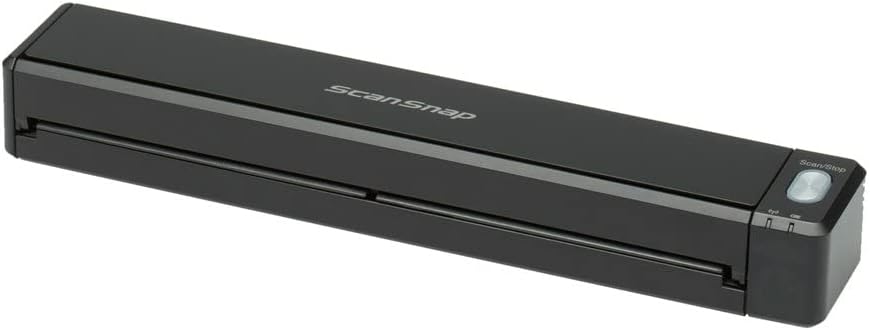
バッテリー内蔵のモバイルスキャナー。400gの超軽量設計で持ち運びに便利。外出先や出張時の名刺・書類スキャンに最適。Wi-Fi・USB両対応でスマホとの連携も可能です。
メリット
- ✓バッテリー内蔵で260枚対応
- ✓400gの超軽量設計
- ✓Wi-Fi・USB両対応
- ✓スマホ連携可能
デメリット
- ✗ADF非搭載
- ✗速度は遅め
よくある質問
よくある質問
まとめ
最新のドキュメントスキャナーは、クラウド連携とOCR機能の進化で、ペーパーレス化がより手軽に実現できるようになりました。
選び方のポイントをおさらいすると:
- タイプ選び: シートフィード・ポータブル・フラットベッドから用途に合わせて選択
- スキャン速度と給紙容量: 処理量に応じたスペックを選択
- 両面スキャン: ビジネス用途なら両面同時スキャンが便利
- OCR機能: 検索可能PDF作成に必須
- クラウド連携: ワークフローに合った接続方式を選択
用途と予算に合わせて、自分に最適なドキュメントスキャナーを選び、効率的なペーパーレス環境を構築しましょう。