【初心者向け】はじめてのノートPC選び完全ガイド
パソコン初心者のためのノートPC選び方ガイド。スペックの見方からおすすめモデルまで、わかりやすく解説します。
「パソコンを買いたいけど、何を選べばいいかわからない...」そんな悩みを持つ初心者の方に向けて、ノートPC選び方を徹底解説します。
難しい専門用語もできるだけわかりやすく説明しますので、この記事を読めば自分にぴったりのノートPCが見つかるはずです。
まずはここから!ノートPCの基本スペックを理解しよう
パソコンのスペック(性能)を見ると、CPU、メモリ、ストレージなど聞き慣れない言葉がたくさん出てきます。まずはこれらの意味を理解しましょう。
CPU(プロセッサ)とは?
CPUはパソコンの「頭脳」にあたる部品です。人間でいえば脳のようなもので、すべての計算処理を担当します。
CPUの見方
- Intel Core Ultra 5/7/9: 数字が大きいほど高性能。Ultra 5で普段使いは十分
- AMD Ryzen 5/7/9: Intelと同様、数字が大きいほど高性能
- Apple M4/M4 Pro/M4 Max: MacBook用。どれも省電力で高性能
最新のCPUには「NPU(Neural Processing Unit)」というAI専用の処理装置が搭載されているものが増えています。AI機能を活用したい方は、NPU搭載モデルを選ぶのがおすすめです。
メモリ(RAM)とは?
メモリは「作業机の広さ」に例えられます。机が広ければ一度にたくさんの書類を広げられるように、メモリが多いほど複数のアプリを同時に快適に使えます。
| 比較項目 | 8GB | 16GB | 32GB |
|---|---|---|---|
| ネット閲覧・メール | ◎ | ◎ | ◎ |
| 動画視聴 | ◎ | ◎ | ◎ |
| Office作業 | ○ | ◎ | ◎ |
| 複数アプリ同時使用 | △ | ◎ | ◎ |
| 画像編集 | △ | ○ | ◎ |
| 動画編集 | × | △ | ◎ |
| 将来性 | △ | ○ | ◎ |
重要なポイント
最新の多くのノートPCは、購入後にメモリを増設できません。最初から余裕を持った容量を選ぶことが大切です。迷ったら16GB以上を選びましょう。
ストレージ(SSD)とは?
ストレージは「本棚」のようなものです。写真、動画、アプリなどすべてのデータを保存する場所です。
最新のノートPCはほぼすべてSSD(ソリッドステートドライブ)を搭載しています。従来のHDD(ハードディスク)に比べて読み書き速度が圧倒的に速く、パソコンの起動やアプリの立ち上がりがとても速くなります。
- 256GB: 最低限の容量。クラウドストレージを活用する方向け
- 512GB: 一般的な使い方なら十分。最も人気のある容量
- 1TB以上: 写真や動画をたくさん保存する方におすすめ
用途別!あなたにぴったりのスペックは?
「スペックの意味はわかったけど、結局何を選べばいいの?」という方のために、用途別のおすすめスペックをまとめました。
ネット・動画視聴・文書作成がメインの方
ネットサーフィン、YouTube視聴、Word・Excelでの文書作成が中心なら、それほど高いスペックは必要ありません。
おすすめスペック
- CPU: Intel Core Ultra 5 または AMD Ryzen 5
- メモリ: 16GB
- ストレージ: 256GB〜512GB
- 画面サイズ: 13〜15インチ
学生・リモートワークで使いたい方
オンライン授業やWeb会議に参加することが多いなら、Webカメラとマイクの性能にも注目しましょう。長時間使うことが多いので、バッテリー持続時間も大切です。
おすすめスペック
- CPU: Intel Core Ultra 5 または AMD Ryzen 5
- メモリ: 16GB
- ストレージ: 512GB
- 画面サイズ: 14インチ
- バッテリー: 15時間以上
- 重量: 1.5kg以下(持ち運ぶなら)
写真・動画編集をしたい方
写真の加工や動画編集には、より高いスペックが必要です。画面の色が正確に表示されるディスプレイも重要になります。
おすすめスペック
- CPU: Intel Core Ultra 7 または AMD Ryzen 7 以上
- メモリ: 32GB
- ストレージ: 1TB
- 画面: 有機ELディスプレイ推奨
予算別おすすめの選び方
初めてのノートPC選びでは、予算も大切なポイントです。現在の相場をもとに、予算別の選び方を解説します。
| 比較項目 | 5〜10万円 | 10〜15万円 | 15〜25万円 | 25万円以上 |
|---|---|---|---|---|
| 対象者 | 最低限でOKな方 | 初心者におすすめ | 長く使いたい方 | こだわり派 |
| CPU性能 | △ | ○ | ◎ | ◎ |
| メモリ | 8GB | 16GB | 16〜32GB | 32GB〜 |
| ディスプレイ | 液晶 | 液晶 | 有機EL選択可 | 有機EL |
| ビルド品質 | △ | ○ | ◎ | ◎ |
| バッテリー | △ | ○ | ◎ | ◎ |
5〜10万円の価格帯
ネット閲覧やメール、軽い文書作成程度なら、この価格帯でも対応できます。ただしメモリが8GBのモデルが多いため、将来的に物足りなくなる可能性があります。Chromebookもこの価格帯で選択肢に入ります。
10〜15万円の価格帯【初心者におすすめ】
初心者に最もおすすめの価格帯です。メモリ16GB、SSD 512GBといった十分なスペックのモデルが選べます。3〜5年は快適に使えるでしょう。
15〜25万円の価格帯
長く使いたい方、クリエイティブな作業をしたい方におすすめ。有機ELディスプレイ搭載モデルも選べるようになり、美しい映像を楽しめます。
25万円以上の価格帯
最高峰の性能を求める方向け。動画編集やゲームを本格的に楽しみたい方、プロフェッショナルな用途に使いたい方に適しています。
初心者へのアドバイス
迷ったら10〜15万円の価格帯で、メモリ16GB以上のモデルを選ぶのがおすすめです。この構成なら5年程度は快適に使えます。
最新のノートPCはここがすごい!AI機能を知っておこう
最新のノートPCには、AIを活用した便利な機能が搭載されています。初心者でも活用できる機能を紹介します。
音声入力の進化
話しかけるだけで文章が入力できる音声入力が、驚くほど正確になりました。句読点も自動で入り、長文もスムーズに入力できます。キーボード入力が苦手な方にも便利です。
自動翻訳・通訳機能
Web会議で外国語を話す相手とも、リアルタイム翻訳機能で会話できます。字幕表示だけでなく、音声での通訳も可能になっています。
写真・動画の自動補正
撮影した写真や動画を、AIが自動で美しく補正してくれます。暗い写真を明るくしたり、不要な物を消したりといった作業が簡単にできます。
AIアシスタント機能
パソコンの操作に困ったとき、AIアシスタントに話しかけるだけで解決策を教えてもらえます。「このファイルをPDFに変換するには?」といった質問にも答えてくれます。
NPU搭載モデルのメリット
これらのAI機能は、NPU(AI専用チップ)搭載モデルならインターネット接続なしでも快適に動作します。プライバシーが気になる方にも安心です。
購入前にチェック!見落としがちなポイント
スペック以外にも、確認しておきたいポイントがあります。
画面サイズと重量のバランス
持ち運ぶ機会が多いなら、13〜14インチで1.3kg以下のモデルがおすすめです。自宅でしか使わないなら、15〜16インチの大画面モデルの方が作業しやすいでしょう。
| 比較項目 | 13〜14インチ | 15〜16インチ | 17インチ以上 |
|---|---|---|---|
| 持ち運びやすさ | ◎ | ○ | △ |
| 画面の見やすさ | ○ | ◎ | ◎ |
| 作業効率 | ○ | ◎ | ◎ |
| 重量目安 | 1.0〜1.4kg | 1.5〜2.0kg | 2.5kg以上 |
| おすすめの方 | 外出が多い | 自宅メイン | 据え置き |
バッテリー持続時間
カタログ上の数値は理想的な条件での測定値です。実際の使用では7〜8割程度と考えましょう。外出先で使うなら、カタログ値で15時間以上あると安心です。
キーボードの配列
日本語配列と英語配列があります。初心者の方は、かな入力がしやすい日本語配列を選ぶのが無難です。
接続端子(ポート)の種類
周辺機器を接続するための端子も確認しましょう。
- USB-C: 最新の規格。充電にも使える
- USB-A: USBメモリなど従来の機器を接続
- HDMI: 外部モニターやテレビに接続
- SDカードスロット: デジカメの写真を取り込む
注意点
薄型モデルはUSB-Aポートがない場合があります。USBメモリをよく使う方は、変換アダプタが必要になることも考慮しましょう。
保証とサポート
初心者の方は、サポート体制も重視しましょう。電話サポートがあるか、修理の際の対応はどうかなども確認しておくと安心です。大手メーカー(Apple、Dell、HP、Lenovo、NECなど)は比較的サポートが充実しています。
初心者におすすめのメーカー
Apple(MacBook)
操作がシンプルで初心者にも使いやすいと評判です。iPhoneやiPadとの連携も抜群。ただしWindowsとは操作方法が異なるため、職場でWindowsを使っている方は注意が必要です。
Dell
世界シェア上位のメーカー。サポートが充実しており、初心者でも安心して購入できます。Inspironシリーズはコスパがよくておすすめです。
HP(ヒューレット・パッカード)
デザイン性の高いモデルが多く、AI機能も充実。初心者向けのPavilionシリーズが人気です。
Lenovo
コストパフォーマンスに優れたモデルが豊富。IdeaPadシリーズは初心者に人気で、価格と性能のバランスがよいです。
NEC・富士通
国内メーカーならではの手厚いサポートが魅力。初期設定のサポートや電話相談など、初心者に優しいサービスがあります。
初心者におすすめの製品
初心者の方が最初の一台として選びやすい、コストパフォーマンスに優れたノートPCをご紹介します。

Apple独自のM2チップ搭載で省電力ながら高性能を備えています。最大18時間のバッテリー持続時間で一日中使えます。1.24kgの軽量ボディと美しいLiquid Retinaディスプレイで、初心者にも使いやすい設計です。
メリット
- ✓長時間バッテリー
- ✓軽量で持ち運びやすい
- ✓ファンレスで静音動作
デメリット
- ✗Windowsソフトが使えない
- ✗ポートが少ない
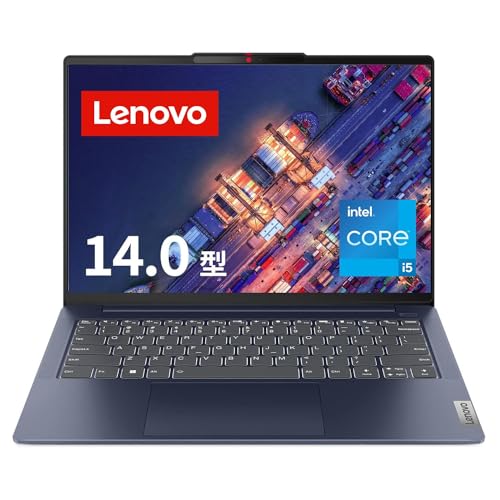
AMD Ryzen 5搭載でコスパ抜群の人気モデル。14インチの見やすい画面サイズと約1.46kgの軽量設計で、学生やビジネス初心者に最適。メモリ16GB・SSD512GB搭載で日常使いに十分なスペックです。
メリット
- ✓コストパフォーマンスが高い
- ✓十分なメモリとストレージ
- ✓軽量でモバイル向き
デメリット
- ✗グラフィック性能は控えめ
- ✗キーボードバックライトなし(一部モデル)

インテル Core i5搭載の15.6インチスタンダードノート。大画面で作業しやすく、初心者に優しいシンプルな操作性。メモリ16GB・SSD512GB搭載でOffice作業から動画視聴まで快適にこなせます。
メリット
- ✓大画面で見やすい
- ✓十分な処理性能
- ✓拡張性が高い
デメリット
- ✗やや重め(約1.7kg)
- ✗バッテリー持続時間が短め
よくある質問
よくある質問
まとめ:初心者のノートPC選び チェックリスト
ここまでのノートPC選びの要点を整理します。
初心者向けチェックリスト
- 用途を明確に: 何に使うかで必要なスペックが変わる
- メモリは16GB以上: 後から増設できないため余裕を持って
- ストレージは512GB以上: 容量不足のストレスを避ける
- 予算は10〜15万円が目安: コスパの良い選択が可能
- 画面サイズ: 持ち運ぶなら14インチ以下、自宅なら15インチ以上
- バッテリー: 外出が多いなら15時間以上のモデルを
- サポート体制: 初心者は手厚いサポートがあるメーカーを
最新のノートPCはAI機能の進化により、初心者でも使いやすくなっています。音声入力やAIアシスタントを活用すれば、パソコン操作に不慣れでも快適に使えるでしょう。
この記事を参考に、ぜひ自分にぴったりの一台を見つけてください。素敵なPCライフをお楽しみください!