ノートPCが起動しない・遅いときの対処法
ノートPCの電源が入らない、起動が遅い、フリーズするなどのトラブル解決方法を解説します。
ノートPCが突然起動しなくなった、動作が重くなった、フリーズが頻発するといったトラブルは、多くのユーザーが経験する問題です。この記事では、ノートPCでよく発生するトラブルとその対処法を詳しく解説します。症状に応じた適切な対応を行うことで、多くの問題は自分で解決できます。
電源が入らない・起動しない場合
電源ボタンを押してもまったく反応がない場合、いくつかの原因が考えられます。まずは基本的な確認から始めましょう。
電源・バッテリーの確認
最初に確認すべきは電源周りです。意外にも、電源ケーブルの接続不良が原因であることが多いです。
電源周りのチェックリスト
- ACアダプターがコンセントにしっかり刺さっているか確認する
- ACアダプターとPC本体の接続部分を確認する
- 電源タップを使用している場合、タップ自体の電源がオンになっているか確認する
- 別のコンセントで試してみる
- ACアダプターのLEDランプが点灯しているか確認する
電源ケーブルに問題がない場合は、バッテリーの放電を試みます。ノートPC内部に残った微弱な電気が原因で起動しないことがあります。
放電作業の手順
- ACアダプターをPCから外す
- バッテリーが取り外せる機種の場合はバッテリーを外す
- 電源ボタンを15〜30秒間長押しする
- 数分間放置する
- バッテリーとACアダプターを接続し直して起動を試みる
バッテリー内蔵型の場合
最近のノートPCはバッテリーが内蔵されており、取り外しができないモデルがほとんどです。その場合は、ACアダプターを外した状態で電源ボタンを30秒以上長押しすることで放電効果が得られます。
画面だけが映らない場合
電源ランプは点灯するが画面が真っ暗な場合は、ディスプレイの問題か、外部出力に切り替わっている可能性があります。
外部モニターを接続したことがある場合、Windowsキー + Pキーを数回押して出力先を切り替えてみてください。また、画面の明るさが最小になっていないかも確認しましょう。Fnキー + 明るさ調整キーで輝度を上げてみてください。
起動が遅い・動作が重い場合
購入時は快適だったのに、使っているうちに起動や動作が遅くなるのはよくある症状です。原因を特定して適切に対処しましょう。
スタートアップアプリの整理
Windowsの起動時に自動的に立ち上がるアプリが多いと、起動時間が長くなります。
スタートアップアプリの無効化方法
- Ctrl + Shift + Escでタスクマネージャーを開く
- 「スタートアップアプリ」タブを選択
- 不要なアプリを右クリックして「無効化」を選択
- 特に「スタートアップへの影響」が「高」のものを見直す
ストレージの空き容量確認
SSDやHDDの空き容量が少なくなると、システムの動作が著しく遅くなります。最低でも全体の15〜20%は空き容量を確保しておきましょう。
ディスククリーンアップを実行するには、設定アプリから「システム」→「記憶域」を開き、「一時ファイル」をクリックして不要なファイルを削除します。また、大きなファイルを外付けストレージやクラウドに移動することも効果的です。
HDDを搭載したノートPCの場合、SSDへの換装で大幅な高速化が期待できます。
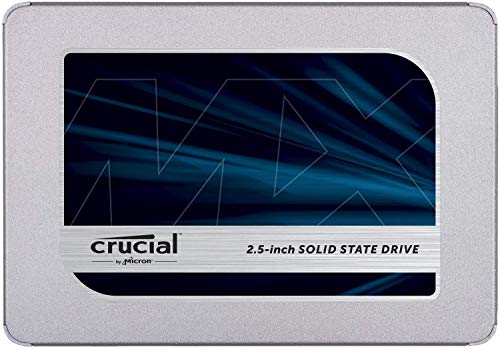
高い信頼性を誇るCrucial製の2.5インチSSD。起動が遅くなったノートPCのHDDからの換装に最適。読み取り速度560MB/sで高速化を確保。
メリット
- ✓高い信頼性
- ✓読み取り速度560MB/s
- ✓5年保証付き
デメリット
- ✗取り付けには知識が必要
最新モデルのストレージ管理
最新のWindows 11ではAIを活用したストレージセンスが強化されています。「記憶域」設定で「ストレージセンス」をオンにすると、自動的に不要ファイルを削除してくれます。
メモリ不足の確認
タスクマネージャーで「パフォーマンス」タブを開き、メモリ使用率を確認しましょう。常に80%を超えている場合は、メモリ不足が原因で動作が遅くなっています。
不要なアプリを終了する、ブラウザのタブを減らす、メモリを多く消費するアプリの使用を控えるなどで改善できます。根本的な解決には、メモリの増設が必要ですが、最近のノートPCはメモリがオンボード(基板に直接実装)のため増設できないモデルも多いです。
メモリ増設が可能なノートPCをお使いの場合は、以下のような増設メモリがおすすめです。
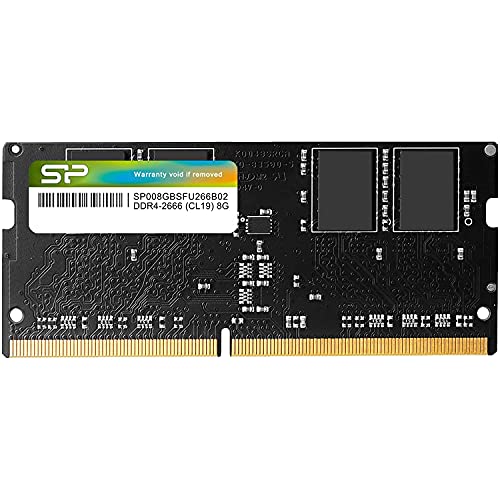
ノートPC用の増設メモリ。メモリ不足による動作の重さを解消できます。260pin SODIMM規格で多くのノートPCに対応。
メリット
- ✓信頼性の高いメーカー
- ✓永久保証付き
- ✓低消費電力
デメリット
- ✗PC側のメモリ規格確認が必要
- ✗オンボードメモリPCは増設不可
マルウェア・ウイルスのチェック
突然動作が重くなった場合、マルウェアに感染している可能性もあります。Windows Defenderでフルスキャンを実行しましょう。
設定アプリから「プライバシーとセキュリティ」→「Windowsセキュリティ」→「ウイルスと脅威の防止」を開き、「スキャンのオプション」から「フルスキャン」を選んで実行します。
フリーズする・固まる場合
突然画面が固まって操作を受け付けなくなるフリーズは、非常に困る症状です。発生頻度や状況を把握して対処しましょう。
応答しないアプリの強制終了
特定のアプリがフリーズした場合は、そのアプリだけを強制終了します。
アプリの強制終了方法
- Ctrl + Shift + Escでタスクマネージャーを開く
- 「応答なし」と表示されているアプリを選択
- 「タスクの終了」をクリック
タスクマネージャーも開けない場合は、Ctrl + Alt + Deleteを押してセキュリティ画面を表示し、そこからタスクマネージャーを選択します。
システム全体がフリーズした場合
画面全体が固まってキーボードもマウスも反応しない場合は、強制シャットダウンが必要です。電源ボタンを10秒以上長押しすると電源が切れます。
強制シャットダウンの注意点
強制シャットダウンは作業中のデータが失われる可能性があります。また、頻繁に行うとシステムファイルが破損することもあるため、最終手段として使用してください。
フリーズが頻発する場合の対策
頻繁にフリーズが発生する場合は、以下の対策を試してください。
- Windowsアップデートを最新にする
- グラフィックドライバーを更新する
- システムファイルチェッカーを実行する(コマンドプロンプトで
sfc /scannow) - 最近インストールしたアプリやドライバーをアンインストールする
- システムの復元で問題発生前の状態に戻す
発熱・オーバーヒート問題
ノートPCが異常に熱くなる場合、性能低下やシャットダウンの原因となります。適切な対策で熱問題を解決しましょう。
冷却システムのメンテナンス
長期間使用していると、冷却ファンや排気口にホコリが溜まり、冷却効率が低下します。
日常的なメンテナンス
- 排気口周辺をエアダスターで定期的に清掃する
- 吸気口(多くの場合、底面にある)を塞がないよう注意する
- 布団やクッションの上での使用を避ける
- ノートPC用クーリングパッドの使用を検討する
排気口のホコリ除去には、エアダスターが効果的です。

ノンフロン仕様の環境に優しいエアダスター。逆さ使用OKで、キーボードや排気口のホコリ除去に最適。PC周辺機器のメンテナンスに必須のアイテムです。
メリット
- ✓逆さ使用可能
- ✓環境に優しいノンフロン
- ✓3本セットでお得
デメリット
- ✗使い切りタイプ
また、ノートPC用クーリングパッドを使用することで、発熱を効果的に抑えられます。

3つの大口径冷却ファンを搭載したノートPC用冷却スタンド。5段階の高さ調整と無段階風量調整が可能で、発熱による性能低下を防ぎます。
メリット
- ✓強力な冷却効果
- ✓高さ・風量調整可能
- ✓USBポート付き
デメリット
- ✗ファン音がやや気になる場合あり
電力設定の見直し
高負荷な作業を行っていないのに発熱する場合、電力設定を見直しましょう。
設定アプリから「システム」→「電源」を開き、電源モードを「バランス」または「トップクラスの電力効率」に変更します。また、「画面とスリープ」の設定で、画面オフやスリープまでの時間を短くすることも効果的です。
熱暴走時の対処
PCが異常に熱くなって自動的にシャットダウンした場合は、すぐに使用を再開せず、十分に冷却してから起動してください。
繰り返し熱暴走する場合
熱暴走が繰り返し発生する場合は、内部のサーマルペーストの劣化やファンの故障が考えられます。自分での分解は保証対象外となることがあるため、メーカーサポートや専門店への相談をおすすめします。
バッテリー関連のトラブル
バッテリーの持ちが悪くなった、充電されないなどのトラブルも多く見られます。
バッテリーが充電されない
ACアダプターを接続しても充電が始まらない場合、以下を確認してください。
- ACアダプターが純正品か確認(サードパーティ製は出力が足りない場合がある)
- 別のACアダプターで試す
- バッテリードライバーの再インストールを試す
- BIOS設定でバッテリー充電設定を確認する
バッテリードライバーの再インストール
デバイスマネージャーを開き、「バッテリー」を展開して「Microsoft ACPI-Compliant Control Method Battery」を右クリックし「デバイスのアンインストール」を選択します。再起動すると自動的に再インストールされます。
バッテリー持続時間が短くなった
バッテリーは消耗品であり、使用とともに容量が低下します。現在のバッテリー状態を確認するには、コマンドプロンプトで powercfg /batteryreport を実行し、生成されたレポートを確認します。
設計容量に対して現在の最大容量が80%を下回っている場合は、バッテリーの交換を検討してください。
バッテリー寿命を延ばすコツ
- 常に100%まで充電せず、80%程度で充電を止める
- バッテリーを0%まで使い切らない
- 高温環境での使用や充電を避ける
- 長期間使用しない場合は50%程度で保管する
- メーカーが提供するバッテリー管理ソフトを活用する
それでも解決しない場合
上記の対処法を試しても問題が解決しない場合は、以下の方法を検討してください。
セーフモードでの起動
通常起動できない場合でも、セーフモードなら起動できることがあります。起動中にF8キーまたはShiftキーを押しながら再起動することで、回復オプションからセーフモードを選択できます。
セーフモードで起動できれば、最近インストールしたアプリのアンインストールや、システムの復元を行うことができます。
初期化(リカバリー)
ソフトウェアの問題が原因と考えられる場合、PCを初期状態に戻すことで解決することがあります。
初期化前の注意
初期化を行うとインストールしたアプリや設定は消去されます。重要なデータは必ず外部ストレージやクラウドにバックアップしてから実行してください。
メーカーサポートへの相談
ハードウェアの故障が疑われる場合や、自分での対処が難しい場合は、メーカーサポートに相談しましょう。保証期間内であれば無償修理が受けられることもあります。
相談時は、症状が発生した状況、試した対処法、エラーメッセージなどを整理しておくとスムーズです。
修理費用の目安(保証期間外)
- マザーボード交換: 3〜8万円
- ディスプレイ交換: 2〜5万円
- バッテリー交換: 1〜3万円
- SSD交換: 1〜2万円(部品代別途)
- キーボード交換: 1〜2万円
修理費用が高額になる場合は、新品購入も検討しましょう。
よくある質問
よくある質問
まとめ
ノートPCのトラブルは、症状に応じた適切な対処で多くが解決できます。今回紹介した対処法をまとめると、以下のようになります。
- 電源が入らない場合は、電源周りの確認と放電作業を試す
- 動作が遅い場合は、スタートアップアプリの整理、ストレージの空き確保、マルウェアチェックを行う
- フリーズする場合は、ドライバーの更新やシステムファイルの修復を試す
- 発熱がひどい場合は、排気口の清掃と電力設定の見直しを行う
- バッテリーの問題は、ドライバーの再インストールやバッテリーレポートの確認を行う
トラブルを未然に防ぐためには、定期的なWindowsアップデート、不要ファイルの削除、排気口の清掃などのメンテナンスが重要です。また、重要なデータは常にバックアップを取っておくことで、万が一の際にも被害を最小限に抑えられます。