4K・WQHD・フルHDモニターどれがいい?解像度別にしっかり比較
4K、WQHD、フルHDモニターの違いをしっかり比較。用途別おすすめ解像度、必要なGPU性能、価格帯、おすすめモデルまで詳しく解説します。
「4Kモニターは本当に必要?」「WQHDとフルHD、どっちがいい?」モニター選びで最も悩むポイントが解像度です。4Kモニターの価格が下がり、WQHDは最もコスパの良い選択肢として人気を集めています。
この記事では、4K・WQHD・フルHDの違いを徹底比較し、あなたの用途に最適な解像度を見つけるお手伝いをします。
解像度とは?基本を理解しよう
解像度とは、画面に表示されるピクセル(点)の数を表します。数字が大きいほど、より精細な映像を表示できます。
主要な解像度
- フルHD(FHD): 1920×1080(約207万画素)
- WQHD(QHD): 2560×1440(約369万画素)
- 4K(UHD): 3840×2160(約829万画素)
WQHDはフルHDの約1.8倍、4KはフルHDの約4倍のピクセル数を持っています。この違いが、文字の鮮明さや作業領域の広さに直結します。
3つの解像度を徹底比較
基本スペックの比較
| 比較項目 | フルHD | WQHD | 4K |
|---|---|---|---|
| 解像度 | 1920×1080 | 2560×1440 | 3840×2160 |
| 総画素数 | 約207万 | 約369万 | 約829万 |
| フルHD比 | 1倍 | 約1.8倍 | 約4倍 |
| 推奨サイズ | 21〜24インチ | 27〜32インチ | 27インチ以上 |
| ppi(27インチ時) | 約82ppi | 約109ppi | 約163ppi |
ppiとは
ppi(pixels per inch)は1インチあたりのピクセル数で、数値が高いほど文字や画像が鮮明に表示されます。一般的に100ppi以上あれば、文字のギザギザが目立たなくなります。
作業領域の比較
解像度が上がると、画面に表示できる情報量が増えます。
| 比較項目 | フルHD | WQHD | 4K |
|---|---|---|---|
| Excelの列数(目安) | 約15列 | 約20列 | 約30列 |
| コードエディタ | 1画面が限界 | 2画面分割可 | 3画面分割可 |
| 動画編集タイムライン | 狭い | 十分 | 広大 |
| ブラウザタブの視認性 | 10個程度 | 15個程度 | 20個以上 |
| マルチウィンドウ | 2画面まで | 3〜4画面 | 4画面以上 |
スケーリングについて
4Kモニターで100%表示にすると文字が小さすぎるため、多くの人が125〜150%のスケーリングを使用します。150%スケーリングでは実質WQHDと同等の作業領域になりますが、文字の鮮明さは4Kの恩恵を受けられます。
画質・見た目の比較
| 比較項目 | フルHD | WQHD | 4K |
|---|---|---|---|
| 文字の鮮明さ | △〜○ | ○〜◎ | ◎ |
| 写真・画像の精細さ | ○ | ○〜◎ | ◎ |
| 動画視聴(4Kコンテンツ) | × | △ | ◎ |
| ゲームの没入感 | ○ | ◎ | ◎ |
| 27インチでの見やすさ | △ | ◎ | ◎ |
27インチでフルHDを使うと、文字のエッジがぼやけて見えることがあります。27インチ以上のモニターなら、WQHD以上を選ぶのがスタンダードです。
GPU性能の要件
解像度が上がると、PCにかかる負荷も増大します。特にゲームや動画編集では、適切なGPUが必要です。
一般作業時のGPU要件
| 比較項目 | フルHD | WQHD | 4K |
|---|---|---|---|
| オフィス作業 | 内蔵GPUで十分 | 内蔵GPUで十分 | 内蔵GPUで十分 |
| 動画視聴 | 内蔵GPUで十分 | 内蔵GPUで十分 | 内蔵GPUで十分 |
| 軽い画像編集 | 内蔵GPUで十分 | 内蔵GPUで十分 | 内蔵GPU可 |
| 動画編集 | エントリーGPU | ミドルGPU | ハイエンドGPU推奨 |
最新の内蔵GPU
Intel Core Ultraシリーズ、AMD Ryzen AIシリーズ、Apple M4チップの内蔵GPUは非常に高性能になっており、4K出力でも一般的な作業は快適に行えます。
ゲーム時のGPU要件
ゲームでは解像度が性能に大きく影響します。快適なフレームレートを維持するために必要なGPUを確認しましょう。
| 比較項目 | フルHD | WQHD | 4K |
|---|---|---|---|
| 軽量ゲーム(60fps) | GTX 1650以上 | RTX 3060以上 | RTX 4060以上 |
| AAAタイトル(60fps) | RTX 3060以上 | RTX 4070以上 | RTX 4080以上 |
| 競技ゲーム(144fps) | RTX 3060以上 | RTX 4070以上 | RTX 4090 |
| 最高画質(60fps) | RTX 4060以上 | RTX 4070 Ti以上 | RTX 4090/5080 |
| レイトレーシング | RTX 4060以上 | RTX 4070以上 | RTX 5080以上 |
4Kゲーミングの現実
4K/144fpsでAAAタイトルを最高画質でプレイするには、RTX 5090クラスのハイエンドGPUが必要です。コストパフォーマンスを考えると、ゲーミングにはWQHDが最もバランスの取れた選択肢です。
おすすめGPU
解像度別おすすめGPU
- フルHD: NVIDIA RTX 4060 / AMD RX 7600(3〜5万円)
- WQHD: NVIDIA RTX 4070 Super / AMD RX 7800 XT(7〜10万円)
- 4K: NVIDIA RTX 5080 / RTX 4090(15〜30万円)
価格帯の比較
各解像度のモニターは以下の価格帯で購入できます。
解像度別の価格帯
| 比較項目 | フルHD | WQHD | 4K |
|---|---|---|---|
| エントリー | 1〜2万円 | 2〜4万円 | 4〜6万円 |
| ミドルレンジ | 2〜4万円 | 4〜7万円 | 6〜12万円 |
| ハイエンド | 4〜6万円 | 7〜15万円 | 12〜30万円 |
| ゲーミング(144Hz) | 2〜5万円 | 4〜10万円 | 10〜25万円 |
| クリエイター向け | 3〜5万円 | 6〜12万円 | 10〜30万円 |
価格動向
4Kモニターの価格下落が続いており、27インチ4Kモニターが4万円台から購入可能になりました。一方、WQHDは2〜3万円台の高コスパモデルが充実しています。
用途別おすすめ解像度
ビジネス・オフィスワーク
| 比較項目 | おすすめ度 |
|---|---|
| フルHD(24インチ) | ○(省スペース向け) |
| WQHD(27インチ) | ◎(最もおすすめ) |
| 4K(27インチ) | ○(文字重視なら) |
ビジネス用途のベストチョイス
WQHD 27インチがおすすめ
理由:
- 作業領域が広く、マルチタスクが快適
- スケーリング不要で文字がちょうど良いサイズ
- 4万円以下で高品質なモデルが手に入る
- どんなPCでも快適に表示できる
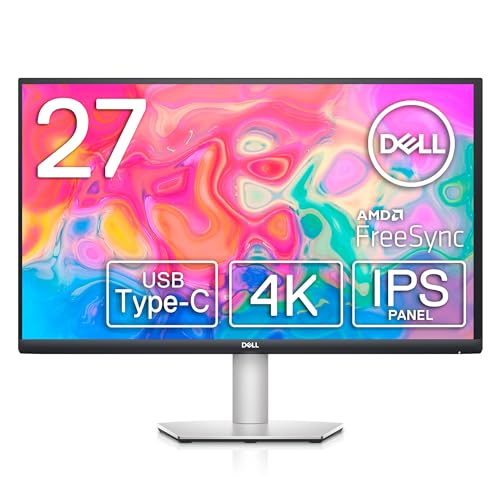
27インチWQHD IPSパネル、USB-C 65W給電対応。ノートPCと一本で接続可能、ビジネスからプログラミングまで幅広く対応するコスパ最強モデル。
メリット
- ✓USB-C 65W給電対応
- ✓IPSパネルで広視野角
- ✓コスパに優れる
デメリット
- ✗リフレッシュレートは75Hz
- ✗スピーカー音質は平凡
プログラミング・Web開発
| 比較項目 | おすすめ度 |
|---|---|
| フルHD(24インチ) | △(狭い) |
| WQHD(27インチ) | ◎(コスパ最高) |
| 4K(27インチ) | ◎(文字鮮明) |
| 4K(32インチ) | ○(大画面派に) |
プログラミング用途のベストチョイス
WQHD 27インチ または 4K 27インチがおすすめ
理由:
- コードを2画面以上並べて表示可能
- 長時間作業でも目が疲れにくい鮮明な文字
- 4Kの150%スケーリングは文字がより美しい
- デュアルモニター構成も組みやすい価格
動画編集・クリエイティブ
| 比較項目 | おすすめ度 |
|---|---|
| フルHD(24インチ) | △(タイムライン狭い) |
| WQHD(27インチ) | ○(十分使える) |
| 4K(27インチ) | ◎(最適) |
| 4K(32インチ) | ◎(広大な作業領域) |
クリエイティブ用途のベストチョイス
4K 27〜32インチがおすすめ
理由:
- 4K動画の等倍確認が可能
- 細かいディテールまで確認できる
- 広いタイムライン表示で編集効率アップ
- 色精度の高いモデルが多い
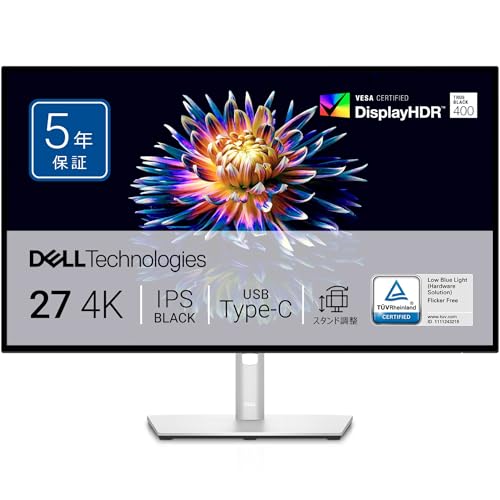
27インチ4K IPS Black、DCI-P3 98%の広色域。USB-C 90W給電対応でクリエイター向けプロ仕様。写真・動画編集に最適。
メリット
- ✓プロ仕様の色精度
- ✓USB-C 90W給電
- ✓IPS Blackで高コントラスト
デメリット
- ✗価格が高め
- ✗ゲーム向きではない
ゲーミング
| 比較項目 | おすすめ度 |
|---|---|
| フルHD 144Hz以上 | ○(競技ゲーム特化) |
| WQHD 144Hz以上 | ◎(最もバランス良い) |
| WQHD 240Hz以上 | ◎(競技+画質両立) |
| 4K 144Hz | ○(ハイエンドGPU必須) |
ゲーミング用途のベストチョイス
WQHD 27インチ 165Hz以上がおすすめ
理由:
- ミドルクラスGPUでも高フレームレートを維持
- フルHDより精細で没入感が高い
- 4Kより要求スペックが低くコスパ良好
- 競技ゲームでも十分な視認性
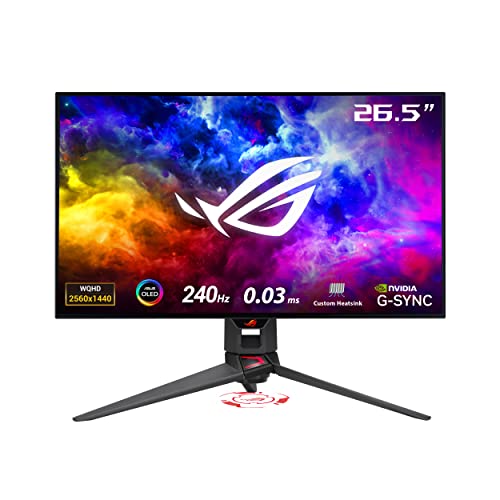
27インチWQHD有機EL、240Hz高リフレッシュレート。0.03ms応答速度で残像なし、有機ELの究極の黒と超高速応答を両立したゲーミングモニター。
メリット
- ✓有機ELの美しい映像
- ✓240Hz + 0.03ms
- ✓HDR対応
デメリット
- ✗価格が高い
- ✗有機ELの焼き付きリスク
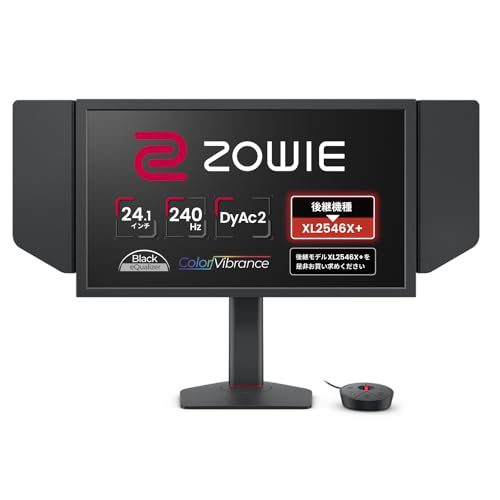
240Hz高リフレッシュレート、0.5ms応答速度のeスポーツ向け競技用モニター。プロゲーマー愛用の定番。FPSや格闘ゲームで勝ちにこだわるならフルHDでフレームレート重視。
メリット
- ✓240Hz高リフレッシュレート
- ✓0.5ms超高速応答
- ✓eスポーツ向け機能充実
デメリット
- ✗価格が高め
- ✗TNパネルで視野角狭い
映画・動画視聴
| 比較項目 | おすすめ度 |
|---|---|
| フルHD | ○(HD〜フルHDコンテンツ向け) |
| WQHD | ○(バランス型) |
| 4K | ◎(4Kコンテンツをフル活用) |
動画視聴用途のベストチョイス
4K 27〜32インチがおすすめ
理由:
- Netflix、YouTube、Amazon Primeの4Kコンテンツを最高画質で
- 有機EL/ミニLED採用モデルでHDRコンテンツも美しい
- 映画鑑賞には大画面+高解像度が効果的
おすすめモデル
フルHDモニター
エントリーにおすすめ
ASUS VZ249HE
- サイズ: 23.8インチ
- パネル: IPS
- リフレッシュレート: 75Hz
- 価格: 約15,000円
- 極薄ベゼルでスタイリッシュなデザイン
ゲーミングにおすすめ
BenQ ZOWIE XL2546X
- サイズ: 24.5インチ
- パネル: TN(高速)
- リフレッシュレート: 240Hz
- 応答速度: 0.5ms
- 価格: 約55,000円
- eスポーツプロ愛用の競技用モニター
WQHDモニター
コスパ最強
Dell S2722QC
- サイズ: 27インチ
- パネル: IPS
- リフレッシュレート: 75Hz
- USB-C給電: 65W
- 価格: 約35,000円
- USB-C一本でノートPCと接続可能
ビジネスにおすすめ
LG 27QN880-B
- サイズ: 27インチ
- パネル: IPS
- リフレッシュレート: 75Hz
- USB-C給電: 96W
- 価格: 約50,000円
- エルゴノミクスアーム付きで設置自由自在
ゲーミングにおすすめ
ASUS ROG Swift PG27AQDM
- サイズ: 27インチ
- パネル: 有機EL
- リフレッシュレート: 240Hz
- 応答速度: 0.03ms
- 価格: 約100,000円
- 有機ELの究極の黒と超高速応答を両立
4Kモニター
エントリーにおすすめ
LG 27UL500-W
- サイズ: 27インチ
- パネル: IPS
- リフレッシュレート: 60Hz
- HDR10対応
- 価格: 約40,000円
- 手頃な価格で4K入門に最適
クリエイターにおすすめ
Dell UltraSharp U2723QE
- サイズ: 27インチ
- パネル: IPS Black
- 色域: DCI-P3 98%
- USB-C給電: 90W
- 価格: 約85,000円
- プロ仕様の色精度と接続性
ゲーミングにおすすめ
LG UltraGear 27GR95QE-B
- サイズ: 27インチ
- パネル: 有機EL
- リフレッシュレート: 240Hz
- 応答速度: 0.03ms
- 価格: 約120,000円
- 4K有機ELで最高のゲーム体験
ハイエンドにおすすめ
ASUS ProArt Display PA32UCXR
- サイズ: 32インチ
- パネル: ミニLED
- 色域: DCI-P3 97%
- HDR: DisplayHDR 1400
- 価格: 約350,000円
- 映像制作プロ向けのリファレンスモニター
解像度選びのチェックリスト
最適な解像度を選ぶために、以下のポイントを確認しましょう。
フルHDを選ぶべき人
- モニターサイズは24インチ以下で十分
- 予算を最小限に抑えたい
- 競技ゲームで最高フレームレートを優先
- サブモニターとして使う予定
WQHDを選ぶべき人
- 27〜32インチのモニターを検討中
- コストパフォーマンスを重視
- ゲームと作業を両立したい
- ミドルクラスのGPUを使用中
4Kを選ぶべき人
- 文字の鮮明さにこだわりたい
- 4K動画の視聴・編集をする
- 写真編集などで細部を確認したい
- ハイエンドGPUを搭載している
- 長期的な投資として考えている
よくある質問
Q: WQHDと4Kの違いは体感できる?
27インチの場合、適切な視聴距離(50〜70cm)では違いを感じにくい人もいます。ただし、文字の鮮明さや細かいディテールを見比べると4Kの優位性は明確です。写真・動画を扱う人や、文字を長時間見る人ほど違いを実感できます。
Q: 4Kモニターで文字が小さすぎない?
WindowsやmacOSのスケーリング機能で拡大表示できます。150%スケーリングなら実質WQHD相当の作業領域で、文字の鮮明さは4Kのまま。老眼など文字サイズが気になる方も安心です。
Q: ゲームには4KとWQHDどちらがいい?
コスパを考えるとWQHDがおすすめです。WQHDなら5〜7万円のGPUで144fps以上を狙えますが、4K/144fpsには15万円以上のGPUが必要です。ただし、RPGなど高画質を楽しみたいゲームには4Kの恩恵が大きいです。
Q: デュアルモニターにするならどの解像度?
メインにWQHDまたは4K、サブにフルHDという組み合わせが人気です。両方同じ解像度にすると、ウィンドウの移動がスムーズです。4K×2枚は接続端子やGPU性能の確認が必要です。
よくある質問
よくある質問
まとめ:おすすめ解像度
| 比較項目 | フルHD | WQHD | 4K |
|---|---|---|---|
| 総合評価 | 入門向け | コスパ最強 | 高画質派向け |
| おすすめサイズ | 24インチ以下 | 27インチ | 27〜32インチ |
| 価格帯 | 1〜5万円 | 3〜10万円 | 4〜30万円 |
| GPU要件 | 低い | 中程度 | 高い |
| おすすめ用途 | サブ/競技ゲーム | 万能 | クリエイティブ/視聴 |
結論
迷ったらWQHD 27インチを選べば間違いなし
WQHDは価格・性能・GPU要件のバランスが最も良く、ビジネスからゲームまで幅広い用途に対応できます。27インチで文字も見やすく、作業領域も十分。3〜5万円で高品質なモデルが手に入ります。
4Kは動画編集や写真編集など、高解像度が活きる用途や、文字の鮮明さにこだわる人におすすめです。最近は4Kモニターも手頃になってきたため、長期的な投資として検討する価値があります。
実際に店頭で見比べてみると、解像度の違いがよくわかります。可能であれば、購入前に実機を確認してみてください。あなたの用途と予算に合った最適な解像度のモニターを見つけて、快適な作業環境を構築しましょう。