スマートスピーカーが反応しないときの対処法
スマートスピーカーが反応しない、音声認識しない、Wi-Fi接続できないなどのトラブル解決方法を解説します。
スマートスピーカーは声で家電を操作したり、情報を調べたりと便利なデバイスですが、突然反応しなくなったり、音声を認識しなくなったりするトラブルが発生することがあります。この記事では、Amazon EchoやGoogle Nest、Apple HomePodなど主要なスマートスピーカーで発生する一般的なトラブルとその対処法を詳しく解説します。
スマートスピーカーが反応しない場合
呼びかけても反応がない場合、いくつかの原因が考えられます。基本的な確認から順番にチェックしていきましょう。
電源とインジケーターの確認
まずはスマートスピーカーに電源が入っているか確認します。
電源確認のチェックリスト
- 電源ケーブルがコンセントとスピーカー本体にしっかり接続されているか
- コンセントに電気が来ているか(他の機器で確認)
- インジケーターランプが点灯しているか
- 電源アダプターに損傷がないか
Amazon Echoは上部のリングライト、Google Nestは上部のLED、Apple HomePodは上面のタッチパネルが光ることで動作状態を示します。これらが全く点灯しない場合は、電源周りの問題です。
マイクがミュートになっていないか確認
多くのスマートスピーカーには、プライバシー保護のためにマイクをオフにするボタンがあります。これが押されていると音声コマンドに反応しません。
マイクミュートの確認方法
- Amazon Echo: マイクオフボタン(赤いリングが表示される)を押してミュート解除
- Google Nest: 背面のマイクミュートスイッチをオフにする
- Apple HomePod: 設定アプリから「Hey Siri」がオンになっているか確認
ウェイクワードの確認
スマートスピーカーは特定のウェイクワード(起動ワード)で反応します。正しいワードで呼びかけているか確認してください。
Amazon Echoのデフォルトは「Alexa」ですが、「Amazon」「Echo」「Computer」に変更できます。Google Nestは「OK Google」または「Hey Google」、Apple HomePodは「Hey Siri」です。
設定でウェイクワードが変更されていないか、アプリで確認してみましょう。
音声認識がうまくいかない場合
スマートスピーカーは反応するものの、言葉を正しく認識しない場合の対処法です。
設置場所の見直し
音声認識の精度は設置場所に大きく影響されます。
最適な設置場所
- 壁から20cm以上離す
- テレビやエアコンなど騒音源から離れた場所に置く
- 話しかける人の近くに設置する(3m以内が理想)
- 高い家具の上など、声が届きやすい位置に置く
- 窓際や外の騒音が入りやすい場所は避ける
声の届きやすさを改善
スマートスピーカーに向かってはっきりと話しかけることで認識精度が向上します。
また、音楽再生中に声が聞き取りにくくなることがあります。一部のモデルでは「音楽の音量を下げて」と言うか、専用アプリで音声応答の感度を調整できます。
言語設定の確認
設定言語が意図したものと異なっていると、認識精度が著しく低下します。
言語設定の確認方法
- Amazon Echo: Alexaアプリ → デバイス → 対象のEcho → 言語
- Google Nest: Google Homeアプリ → デバイスの設定 → アシスタントの言語
- Apple HomePod: ホームアプリ → HomePodを長押し → 設定 → 言語
日本語に設定されているか確認し、必要に応じて変更してください。
Wi-Fiに接続できない場合
スマートスピーカーはインターネット接続が必須です。Wi-Fi接続のトラブルを解決しましょう。
接続状態の確認
専用アプリでスマートスピーカーのWi-Fi接続状態を確認します。「オフライン」や「接続なし」と表示されている場合、Wi-Fi設定に問題があります。
Wi-Fi再接続の基本手順
- スマートスピーカーを電源から抜いて30秒待つ
- Wi-Fiルーターを再起動する(電源を切って1分待ってから再投入)
- スマートスピーカーの電源を入れ直す
- 接続状態を確認する
Wi-Fiパスワードの再設定
Wi-Fiルーターのパスワードを変更した場合、スマートスピーカーの設定も更新が必要です。
各社の専用アプリからWi-Fi設定を開き、新しいパスワードで再接続してください。初期設定と同様の手順でセットアップし直す必要がある場合もあります。
2.4GHz帯と5GHz帯の確認
スマートスピーカーによっては、5GHz帯のWi-Fiに対応していないモデルがあります。
Wi-Fi周波数帯の注意点
古いモデルのスマートスピーカーは2.4GHz帯のみ対応のものがあります。Wi-Fiルーターの設定で2.4GHz帯と5GHz帯が同じSSIDで運用されている場合、接続先が自動で切り替わり、接続が不安定になることがあります。2.4GHz専用のSSIDを作成して接続することで安定する場合があります。
ルーターとの距離
Wi-Fiルーターとスマートスピーカーの距離が遠すぎると、電波強度が弱くなり接続が不安定になります。
可能であればルーターの近くに設置するか、Wi-Fi中継機やメッシュWi-Fiの導入を検討してください。また、電子レンジなど電波干渉を起こす家電の近くは避けましょう。

Wi-Fi 6対応の高速ルーター。EasyMesh対応でWi-Fi環境を広げられ、スマートスピーカーの接続安定性が向上します。ネット脅威ブロッカー機能でセキュリティも安心。
メリット
- ✓Wi-Fi 6で高速・安定接続
- ✓EasyMesh対応で範囲拡張可能
- ✓セキュリティ機能搭載
デメリット
- ✗初期設定が必要
スマート家電が操作できない場合
スマートスピーカーから家電を操作しようとしても反応しない場合の対処法です。
デバイスの検出
新しくスマート家電を追加した場合や、接続が切れた場合は、デバイスの再検出が必要です。
デバイス再検出の方法
- Amazon Echo: 「Alexa、デバイスを探して」と話しかける、またはAlexaアプリでデバイスの追加
- Google Nest: Google Homeアプリで「+」をタップしてデバイスを追加
- Apple HomePod: ホームアプリでアクセサリを追加
検出されない場合は、スマート家電側の設定や電源も確認してください。
スキル・アプリの連携確認
スマート家電によっては、メーカー専用のスキルやアプリとの連携が必要です。
Amazon Echoの場合はAlexaスキル、Google Nestの場合はGoogle Homeとのリンクが正しく設定されているか確認してください。連携が解除されている場合は、再度ログインして連携を設定し直します。
スマート家電側の確認
スマートスピーカーではなく、操作したい家電側に問題がある可能性もあります。
スマート家電側のチェックポイント
- 家電の電源が入っているか
- 家電がWi-Fiに接続されているか
- 家電のファームウェアが最新か
- 家電メーカーのサーバーに障害が発生していないか
- 専用アプリから直接操作できるか
専用アプリから直接操作できる場合は、スマートスピーカーとの連携設定に問題があります。連携をいったん解除して、再度設定し直してみてください。
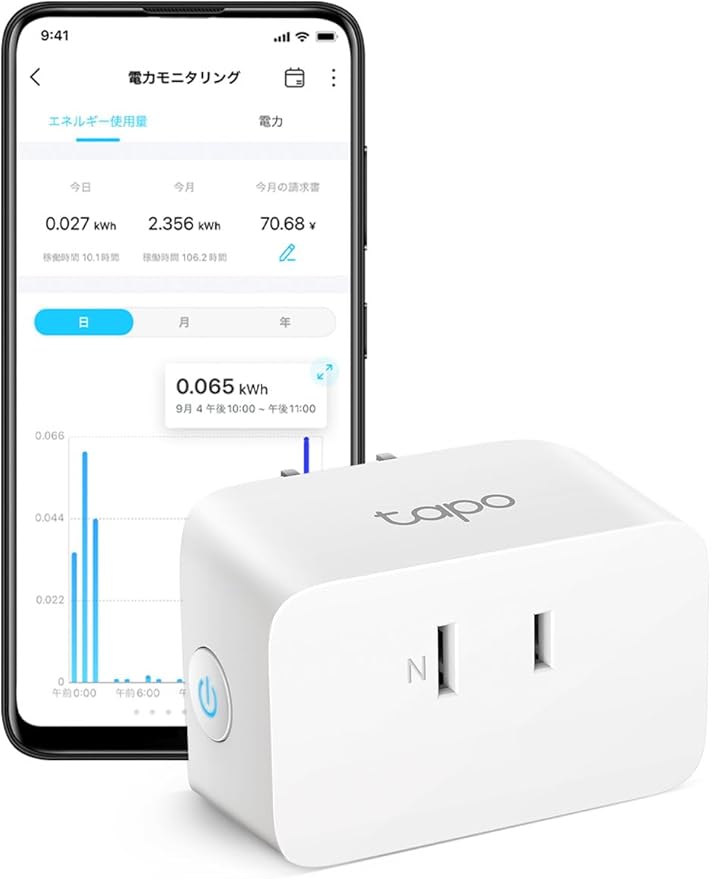
スマートスピーカーと連携して家電を音声操作できるスマートプラグ。消費電力モニター機能付きで、電気代の管理にも役立ちます。Matter対応で幅広いスマートホームシステムと互換性があります。
メリット
- ✓消費電力モニター付き
- ✓Matter対応で互換性が高い
- ✓コンパクトで場所を取らない
デメリット
- ✗最大電流に制限あり
音が出ない・音質が悪い場合
スマートスピーカーから音が出ない、または音質が劣化した場合の対処法です。
音量の確認
音量が最小になっていたり、ミュート状態になっている可能性があります。
「音量を上げて」と話しかけるか、本体の音量ボタンで調整してください。専用アプリからも音量を確認・調整できます。
音量調整のコマンド例
- Amazon Echo: 「Alexa、音量を5にして」「Alexa、もっと大きく」
- Google Nest: 「OK Google、音量を50%にして」「OK Google、音量を上げて」
- Apple HomePod: 「Hey Siri、音量を上げて」または上面をタップ長押し
Bluetooth接続の確認
スマートスピーカーがBluetooth機器に接続されていると、スピーカーから音が出ない場合があります。
専用アプリでBluetooth接続を確認し、不要なデバイスとのペアリングを解除してください。
音質低下の原因
音質が以前より悪くなった場合、以下の原因が考えられます。
音質低下の主な原因
- スピーカーグリルにホコリが溜まっている
- 設置場所が壁や家具に近すぎる
- イコライザー設定が変更されている
- ストリーミング音質設定が低くなっている
- ソフトウェアの問題
スピーカーグリルの清掃、設置場所の調整、アプリでの設定確認を試してください。
再起動とリセット
多くのトラブルは再起動で解決できます。それでも改善しない場合は、初期化を検討します。
再起動の方法
再起動の手順
- 電源ケーブルをコンセントから抜く
- 30秒〜1分間待つ
- 電源ケーブルを再接続する
- インジケーターが点灯し、起動完了を待つ(1〜2分程度)
アプリからの再起動オプションがある場合は、そちらを使用することもできます。
初期化(ファクトリーリセット)
再起動で解決しない深刻なトラブルの場合、初期化が有効です。
初期化前の注意
初期化を行うと、すべての設定が消去され、購入時の状態に戻ります。Wi-Fi設定、スマート家電の連携、カスタマイズした設定などはすべてやり直す必要があります。初期化は最終手段として実行してください。
初期化の方法はモデルによって異なります。
Amazon Echo: 本体の「アクションボタン」を20〜25秒間長押し、またはAlexaアプリから初期化
Google Nest: 本体背面のマイクミュートボタンを15秒間長押し、またはGoogle Homeアプリから初期化
Apple HomePod: ホームアプリでHomePodを長押し → 設定 → HomePodをリセット、または上面を長押し
ソフトウェアアップデート
ソフトウェアの不具合がトラブルの原因となっている場合、アップデートで解決することがあります。
アップデートの確認と実行
スマートスピーカーは通常、自動的にアップデートされますが、手動で確認することもできます。
アップデート確認方法
- Amazon Echo: Alexaアプリ → デバイス → 対象のEcho → デバイスのソフトウェアバージョンを確認(自動更新のみ)
- Google Nest: Google Homeアプリ → デバイスの設定 → デバイス情報でバージョン確認(自動更新のみ)
- Apple HomePod: ホームアプリ → ホームの設定 → ソフトウェア・アップデート
通常は自動でアップデートされますが、ネットワーク接続が安定していないと更新が遅れることがあります。
特定の機能が使えない場合
音声アシスタントの一部機能だけが使えない場合の対処法です。
音楽サービスが利用できない
音楽ストリーミングサービスが再生できない場合は、サービスとの連携を確認します。
サブスクリプションの有効期限が切れていないか、アカウントの連携が正しく設定されているか、専用アプリで確認してください。サービス側の障害の可能性もあるため、公式サイトやSNSで障害情報を確認しましょう。
タイマー・アラームが機能しない
タイマーやアラームが設定できない、または鳴らない場合は、デバイスの音量設定を確認してください。
タイマー・アラームのトラブル対策
- 「おやすみモード」や「サイレントモード」が有効になっていないか確認
- アラーム音量がゼロになっていないか確認(通常の音量とは別設定の場合がある)
- 複数のタイマーが設定されていないか確認
- 再起動を試す
ルーティン・定型アクションが動作しない
設定したルーティンや定型アクションが実行されない場合は、設定内容を見直します。
トリガー条件(時間、位置情報、音声コマンドなど)が正しく設定されているか、実行するアクションの対象デバイスが正常に動作しているかを確認してください。いったん削除して再作成することで解決する場合もあります。
サポートへの問い合わせ
上記の対処法で解決しない場合は、各メーカーのサポートに問い合わせましょう。
サポート問い合わせ先
- Amazon Echo: Amazonカスタマーサービス、Alexaアプリ内のヘルプ
- Google Nest: Google Nestヘルプセンター、Google Homeアプリ内のサポート
- Apple HomePod: Appleサポート、Apple Store(持ち込み修理)
問い合わせ時は、製品名・モデル番号、症状の詳細、試した対処法を整理しておくとスムーズです。
快適に使い続けるためのコツ
- ファームウェアは常に最新の状態を保つ
- Wi-Fi環境を安定させる(ルーターの定期再起動も効果的)
- 定期的にスピーカーグリルのホコリを取り除く
- 不要なスキルや連携は整理する
- プライバシー設定を定期的に確認する
日頃からこれらのメンテナンスを心がけることで、トラブルを未然に防ぎ、スマートスピーカーを快適に使い続けることができます。
よくある質問
よくある質問
まとめ
スマートスピーカーのトラブルは、基本的な確認と適切な対処で多くが解決できます。今回紹介した対処法のポイントをまとめると、以下のようになります。
- 反応しない場合は、電源・マイクミュート・ウェイクワードを確認する
- 音声認識が悪い場合は、設置場所の見直しと言語設定を確認する
- Wi-Fi接続できない場合は、ルーターの再起動と周波数帯を確認する
- スマート家電が操作できない場合は、デバイスの検出とスキル連携を確認する
- 音が出ない場合は、音量設定とBluetooth接続を確認する
- 多くのトラブルは再起動で解決、それでもダメなら初期化を検討する
スマートスピーカーはインターネット接続が前提のデバイスのため、Wi-Fi環境の安定が快適な利用の鍵となります。トラブルが発生したら、この記事を参考に順番に対処法を試してみてください。